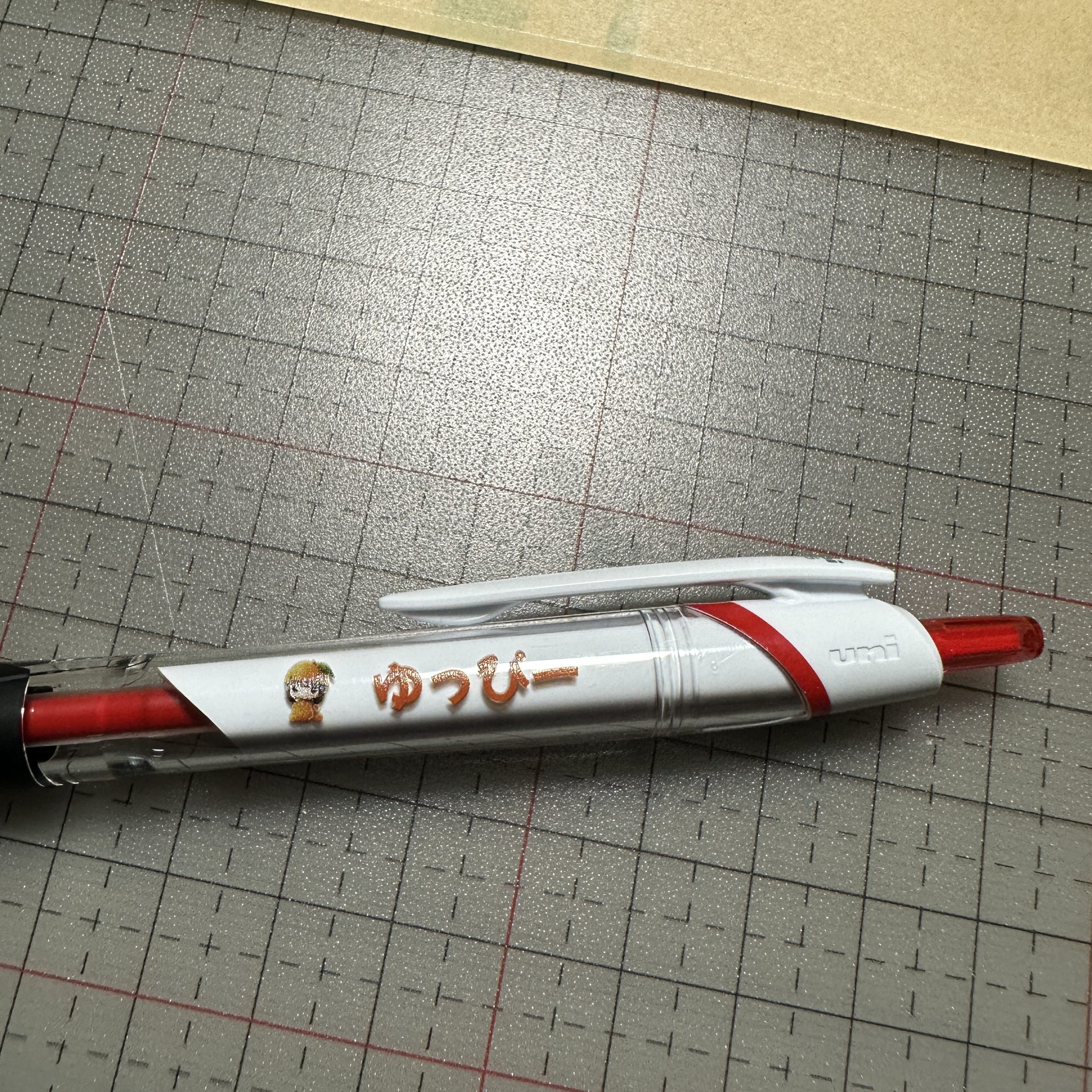
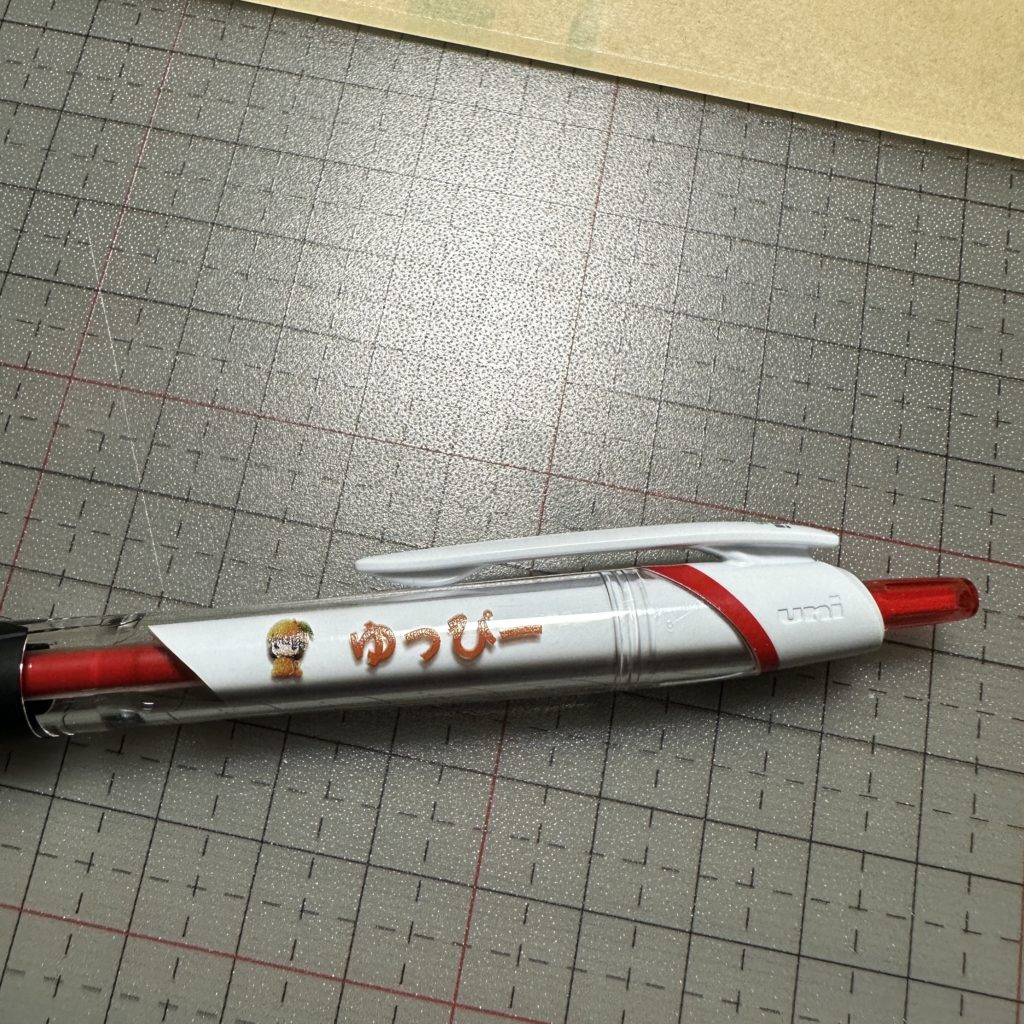
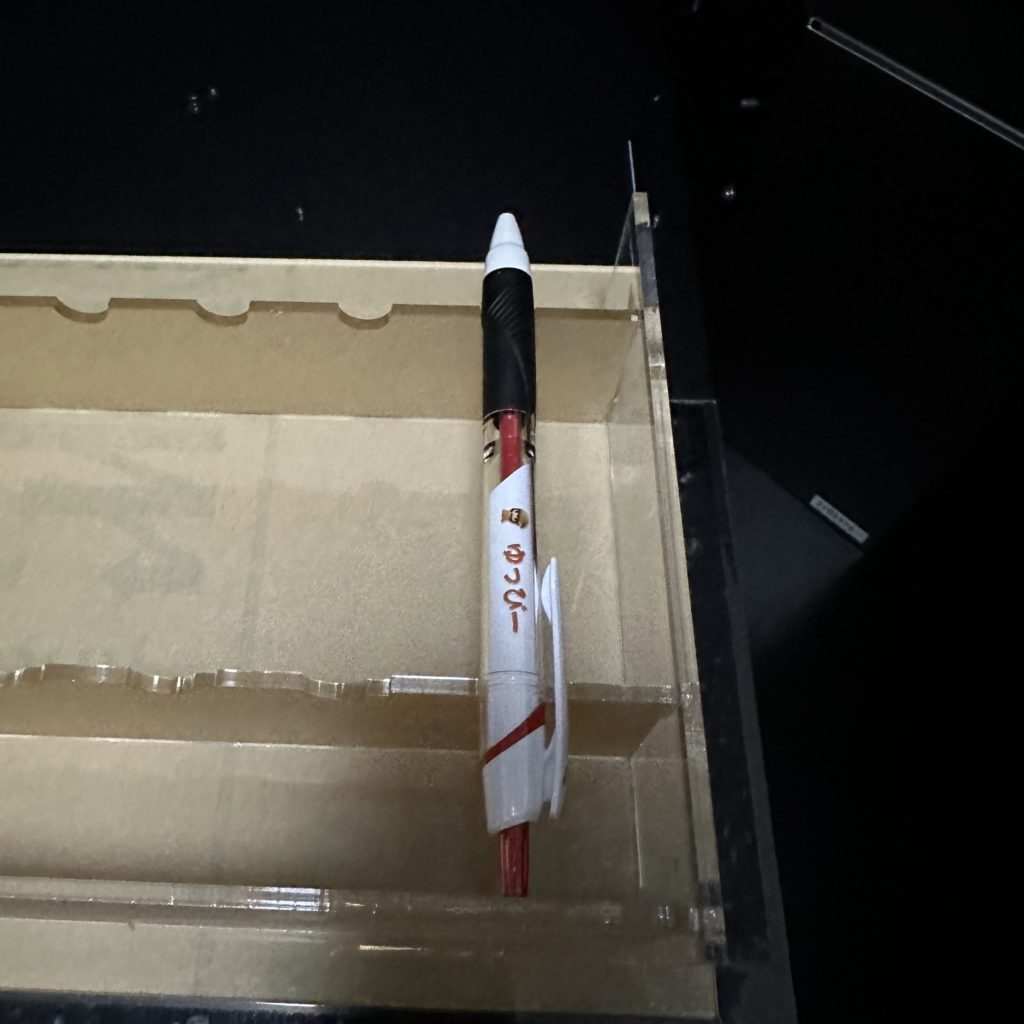
小学校4年生の娘が「学校で赤のボールペンが必要だから買ってきて」と頼まれたのでボールペン印刷もついでにDIYしちゃいました。娘の作った大好きなみかんキャラとあだ名を入れてほしいってことでこんな感じの完成です。
ボールペンに印刷する方法はいろいろありますが、今回はカラーがきれいに出るUVプリンターを使って直接ボールペンに印刷する方法で制作しました。
印刷までの作業工程
1.ボールペンのサイズを測りデーターにする
2.UVプリンターにセットするための位置決めをする
3.印刷部分のデザイン
4.ホワイトインクの設定
5.UVプリンタへのボールペン設置と高さ調整
6.印刷
これだけの作業が必要になります。実際の作業と合わせて紹介していきます。
1.ボールペンのサイズを測りデーターにする
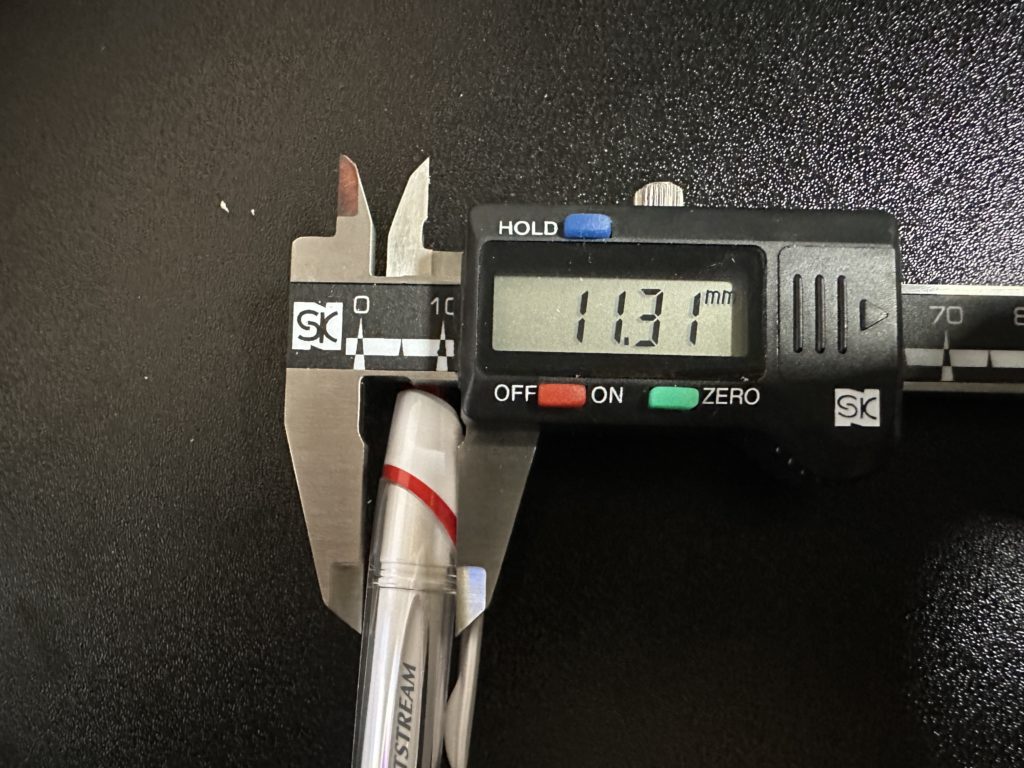
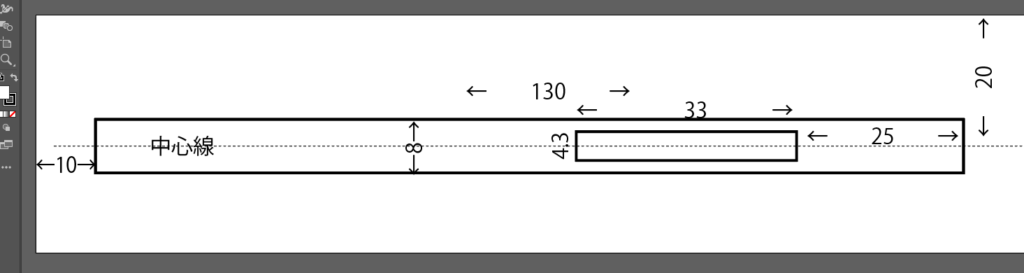
定規やノギスなどを使ってボールペンのサイズを測定しデータにおとしていきます。
ボールペンのような円柱の物は高低差が2mm以内に収まるように印字面を考える必要があります。
中心線を出しておくと後で設置が簡単になります。完成がこちら
2.UVプリンターにセットするための位置決めをする
何本印刷するかによってデーターの作り方が変わりますが今回は12本同時に印刷できるような台紙を作りたいと思います。UVプリンタの印刷面は平らな台に置くようになっているので基準の点が正確に出せることと、正しい位置に設置できれば誤差1mm以内に収めることが出来ます。紙に基準になる位置とボールペンの設置位置を印刷してそこにボールペンを置いて印刷するのが一番単純で簡単な方法です。
固定には両面テープやマスキングテープを使用します。
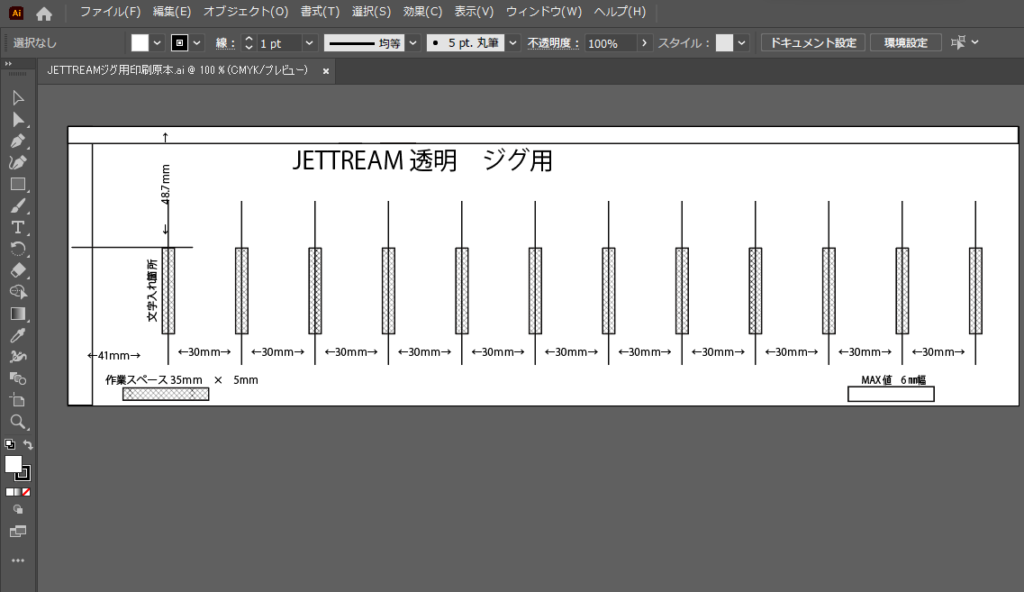
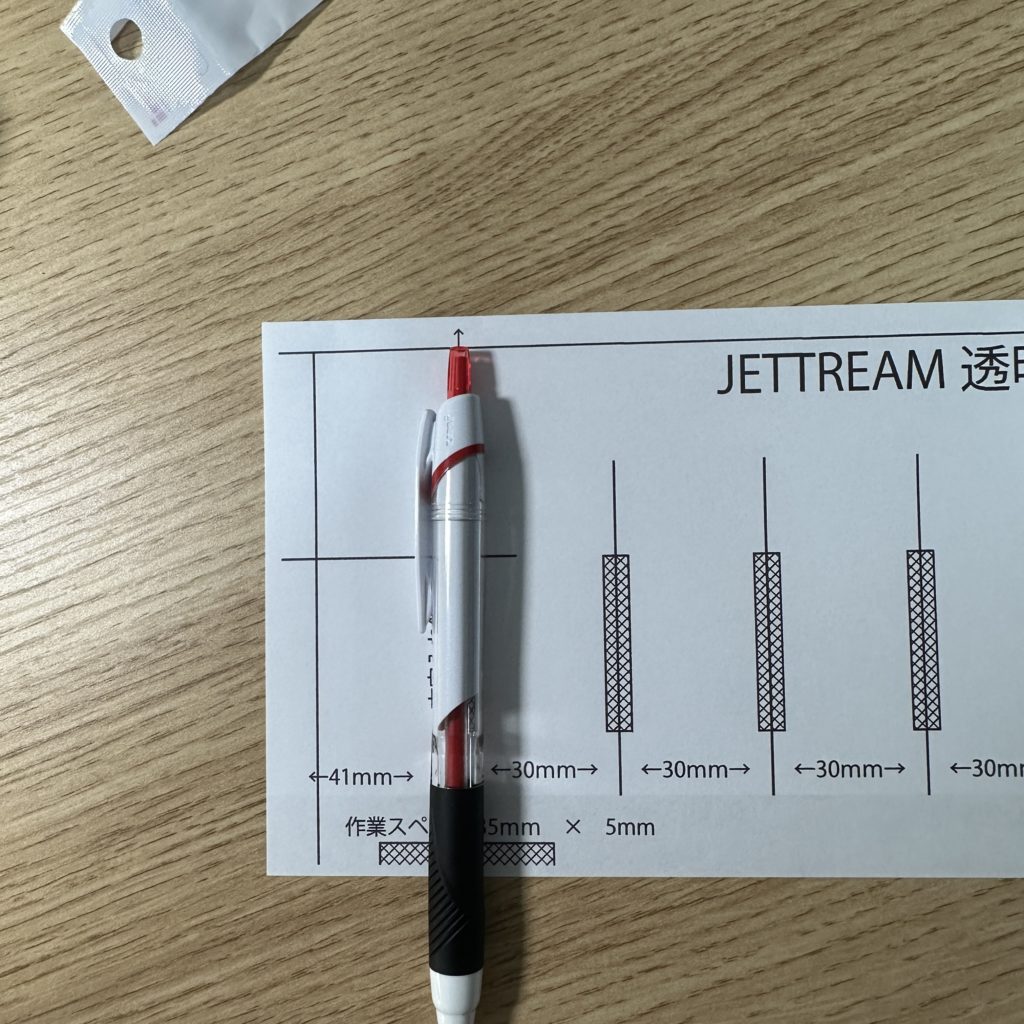
今後大量に作る予定がある場合は専用のジグを作る方が多いです。段ボールに穴をあけて固定の台にする方やアクリルをカットして作る方が多いです。私もボールペンに関しては試行錯誤しながらジグを作りました。
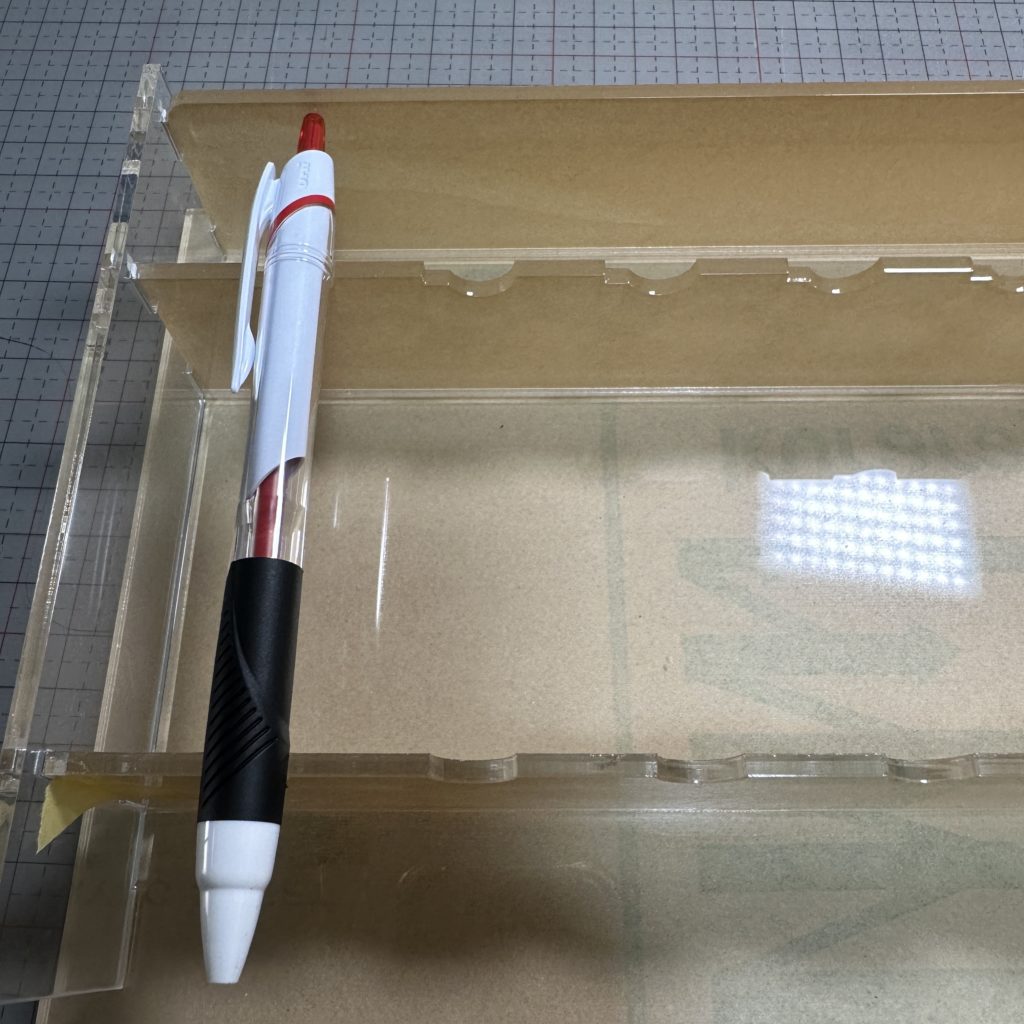
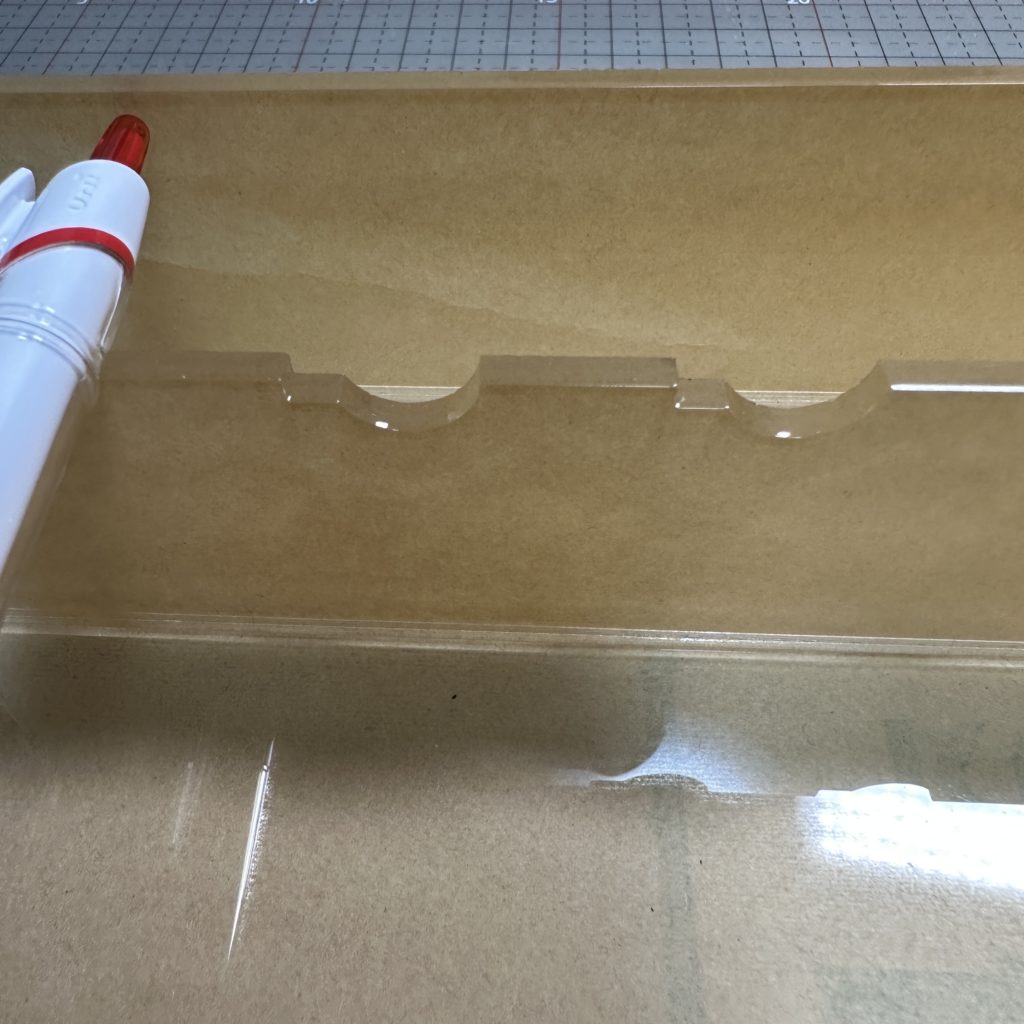
100本単位で発注があるので、固定の時間や回収が早いジグを作る必要があったので、このようなデザインのジグにたどり着きました。
UVプリンターを使いこなすためのコツは「印刷物を正しい位置に確実に固定できるか!」ということだと思っています。たくさん失敗してたどり着きました。
3.印刷部分のデザイン
設置方法と正確な場所が決まったらデザインに入ります。
娘の作ったみかんキャラとあだ名を入れてほしいということでこんな感じのデザインにしました。
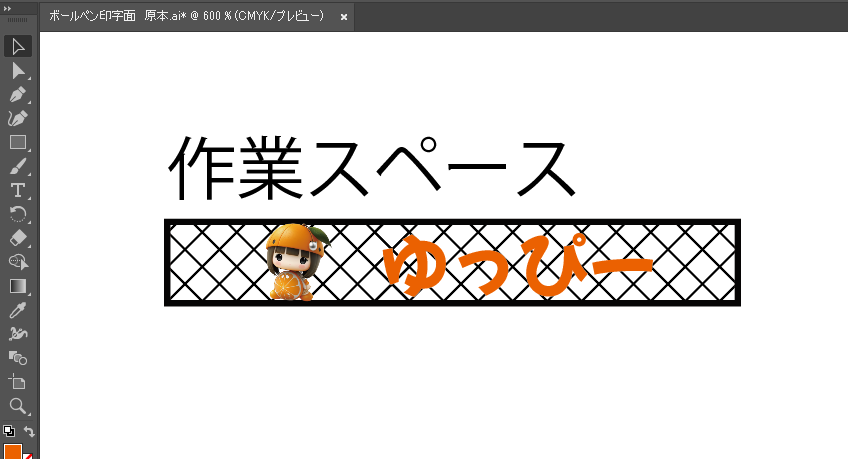
4.ホワイトインクの設定
今回のボールペンは印刷面が透明なので白色のインクを印刷した上にカラー印刷が必要になります。
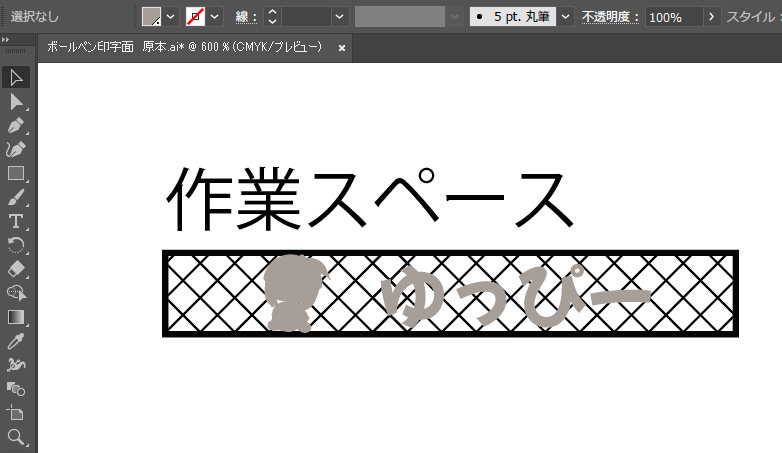
ローランドのUVプリンターはillustratorのスウォッチで色指定することで白印刷が出来ます。
レイヤーをコピーしてホワイト設定していきます。
画像部分はillustratorのトレース機能を使っています。シルエットに設定し、拡張するとスウォッチで色が指定できるようになります。
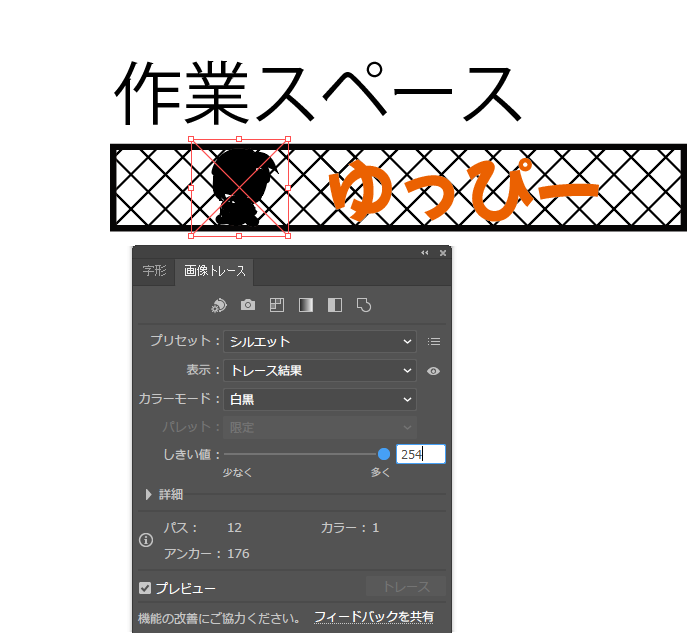
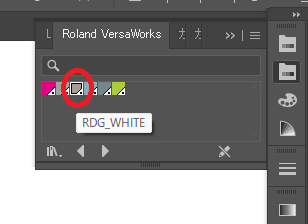
白色の印刷設定ができました。
5.UVプリンタへボールペン設置と高さ調整
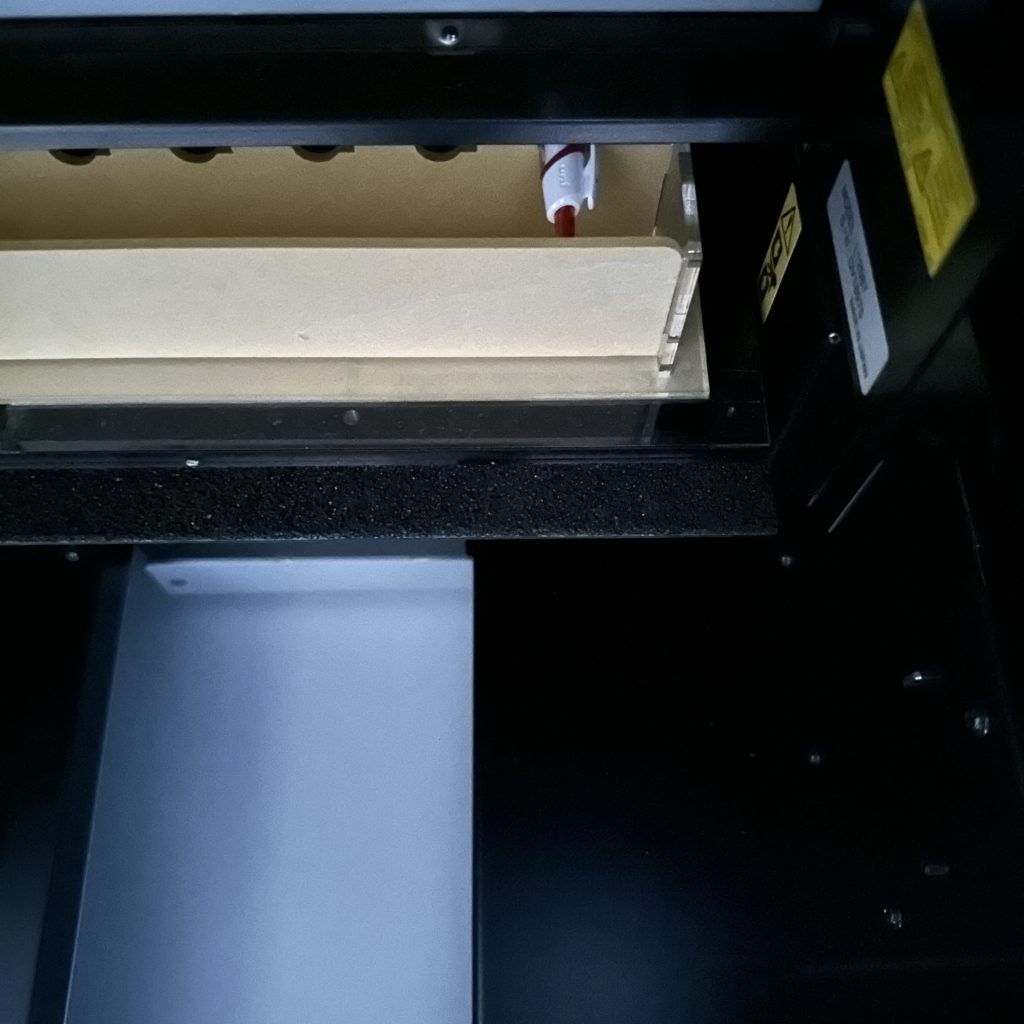
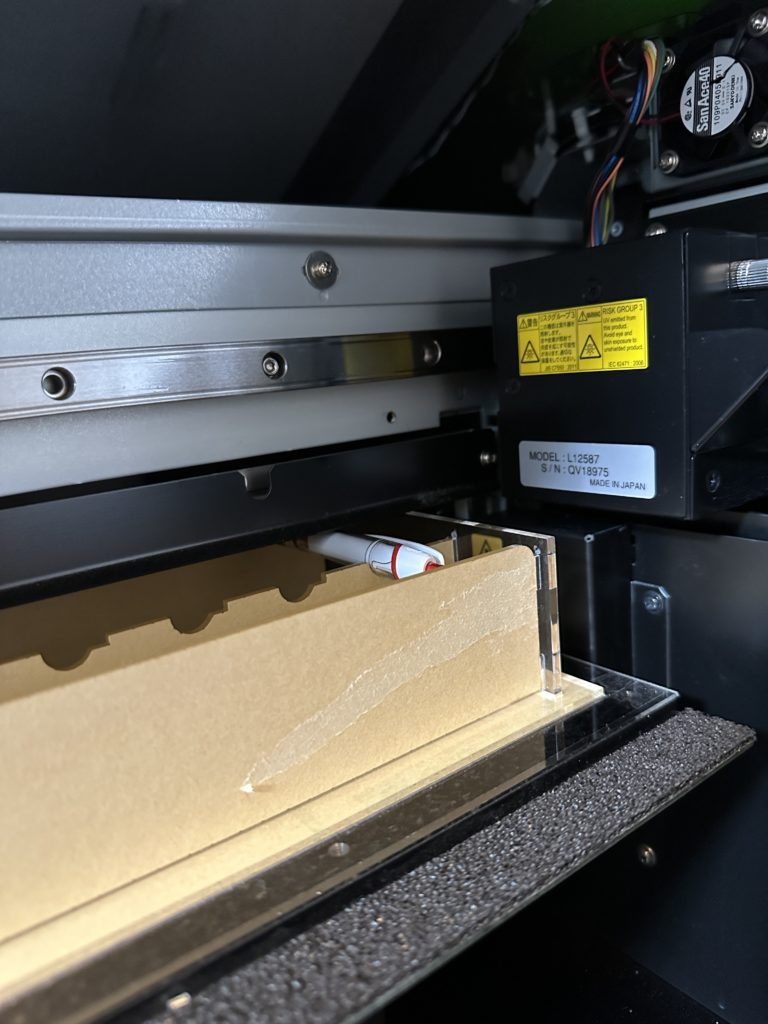
UVプリンターにジグとボールペンをセットして高さを調整します。インクが噴き出すヘッド部分が絶対に印刷物に触れてはいけないため、一番高い位置で高さを合わせる必要があります。0.1mm単位で調整でき、2mmの高低差まで印刷できます。
6.印刷
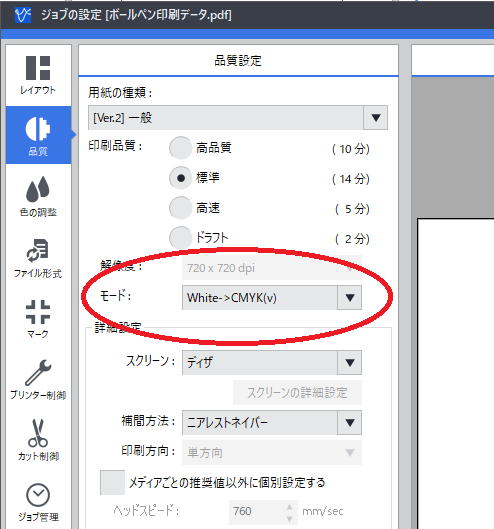
VersaWorksというローランド専用のソフトを使用します。ここにPDFで保存したデーターを読み込ませて印刷の設定をします。
今回は白インクが必要なため 白インクを先に印刷してその後にカラーを印刷する設定にします。品質のモードから「White->CMYK」を選択してください。あとは印刷ボタンを押せば印刷スタートです。
(印刷ボタンを押す前に印刷物の設置を完了させてください)
あとは印刷が終わるのを待つだけです。
UV印刷は印刷と同時に紫外線でインクを硬化させています。プリンタは揺れるので固定が出来ていないと印刷物が動いてしまいズレの原因になります。
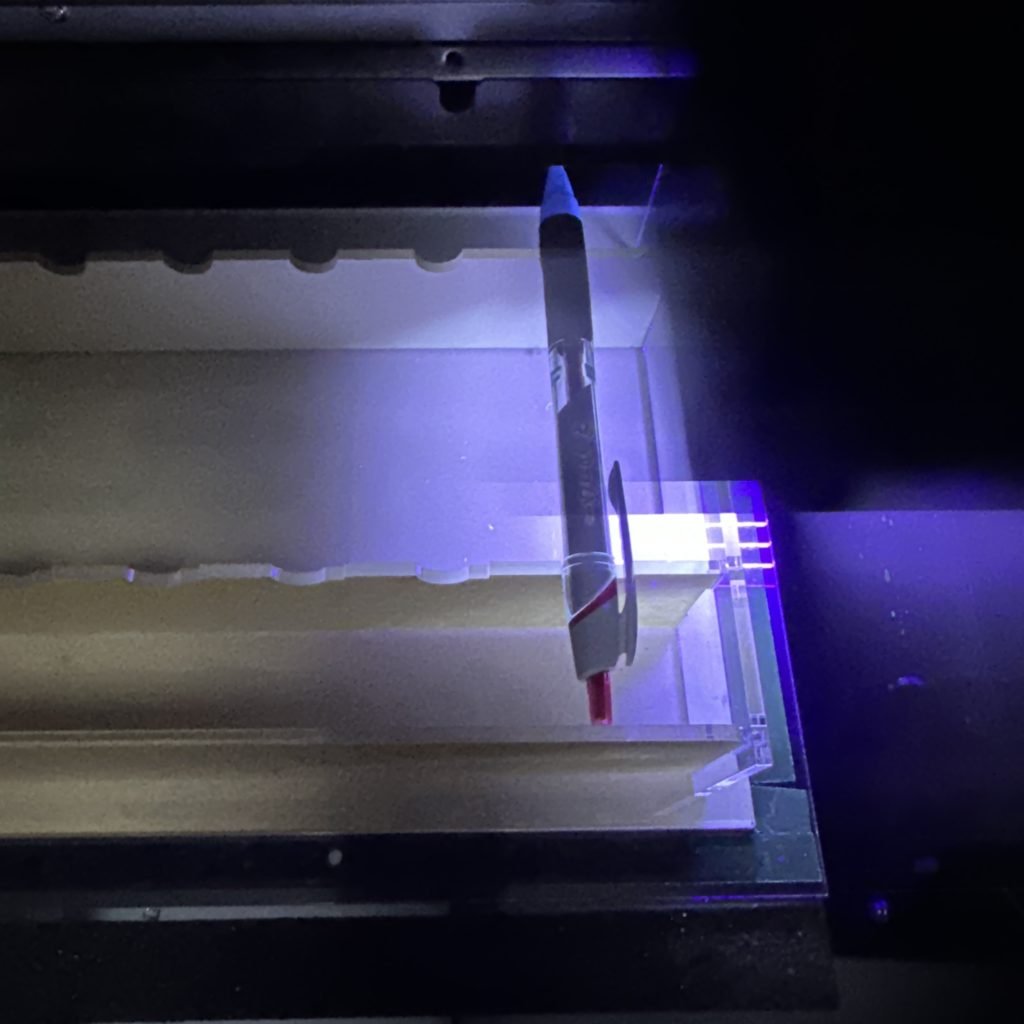
完成です。
今回は1本だけでしたが、数が増えても基本やることは同じです。2週目からは設置と印刷ボタンを押すだけの作業なので時間もかなり短縮されます。今回使用したプリンタはローランドDC LEF2-200 UVプリンターです。



クリックで応援お願いします!
オリジナルグッズ製作のEGWのホームページ