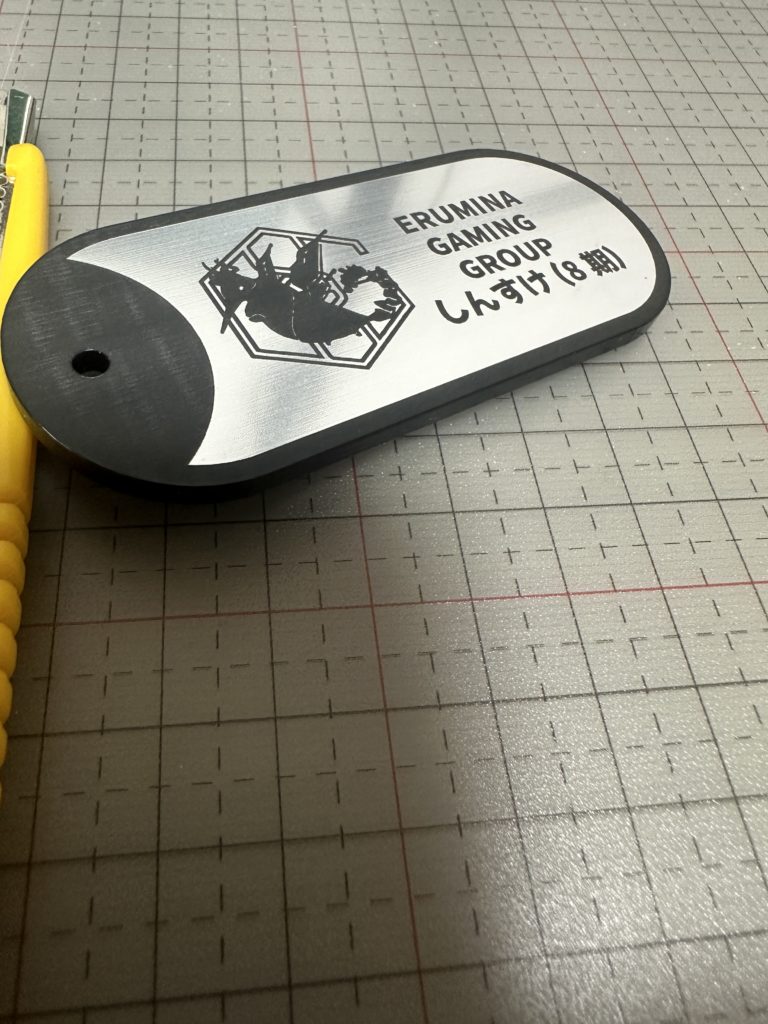
私の所属しているグループのメンバーからこんなアルミのプレートが欲しいという要望が出てきました。
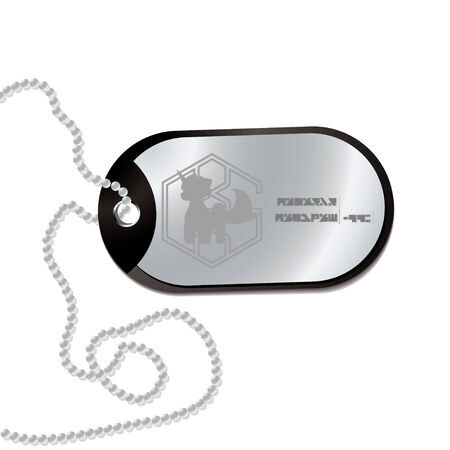
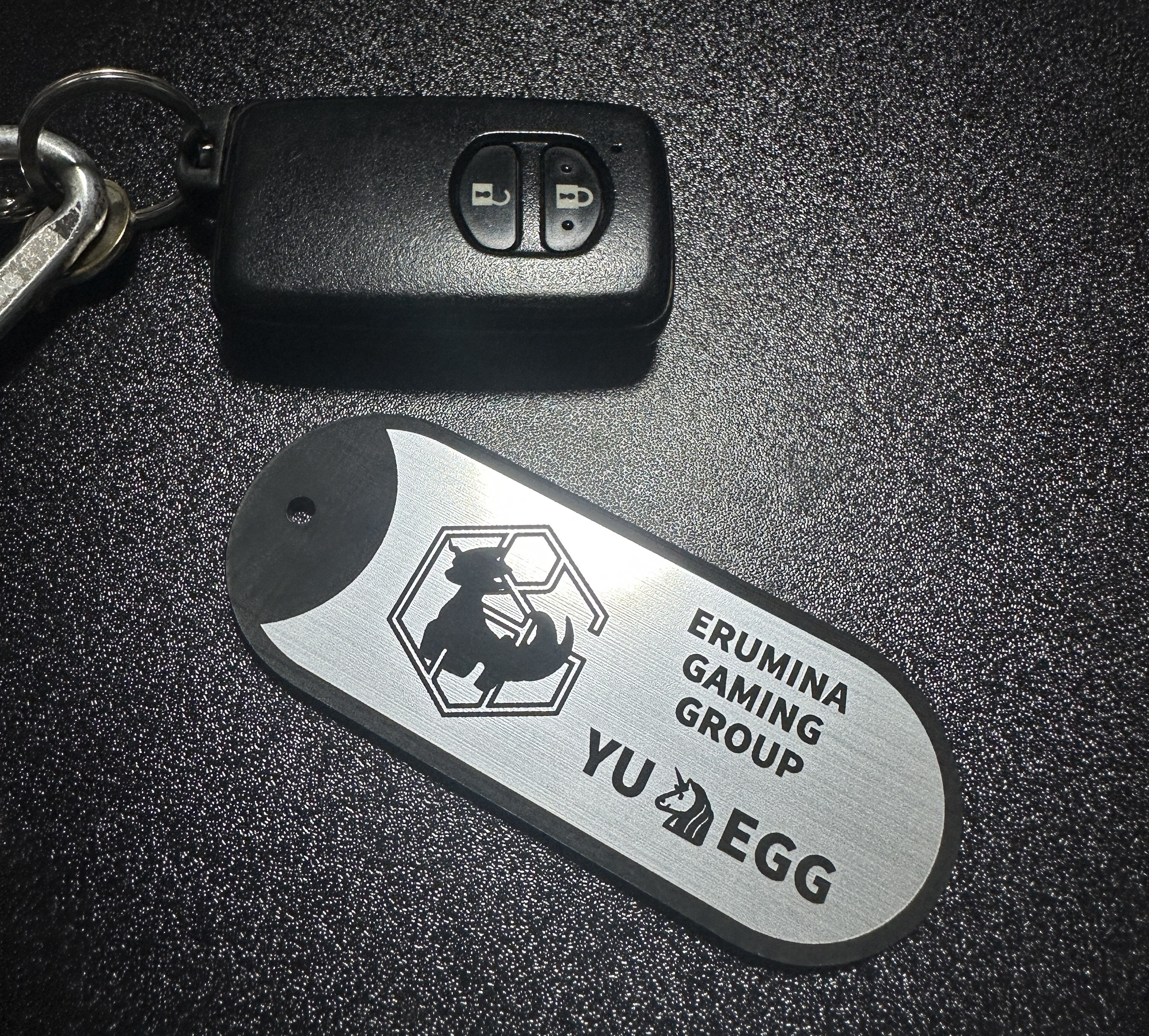
このグッズはうちのレーザー彫刻機は非対応です。理由はアルミのプレートレーザーにもいろいろ種類がありレーザーの波長によって彫刻するものが変わります。利用している「GCC LaserProシリーズ C180Ⅱ」は金属に全く反応しないタイプです。このまま出来ないで終わるのは嫌だったので何とか悩みに悩んで何とかここまでたどり着きました。
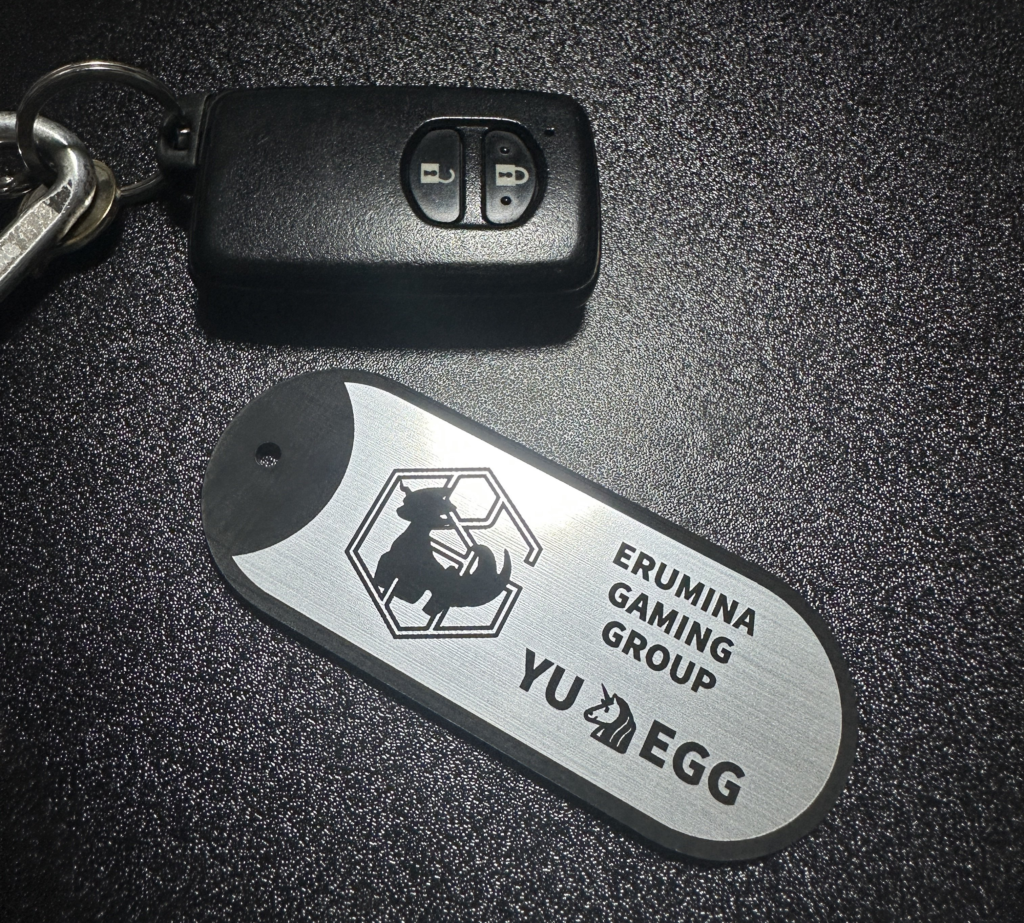
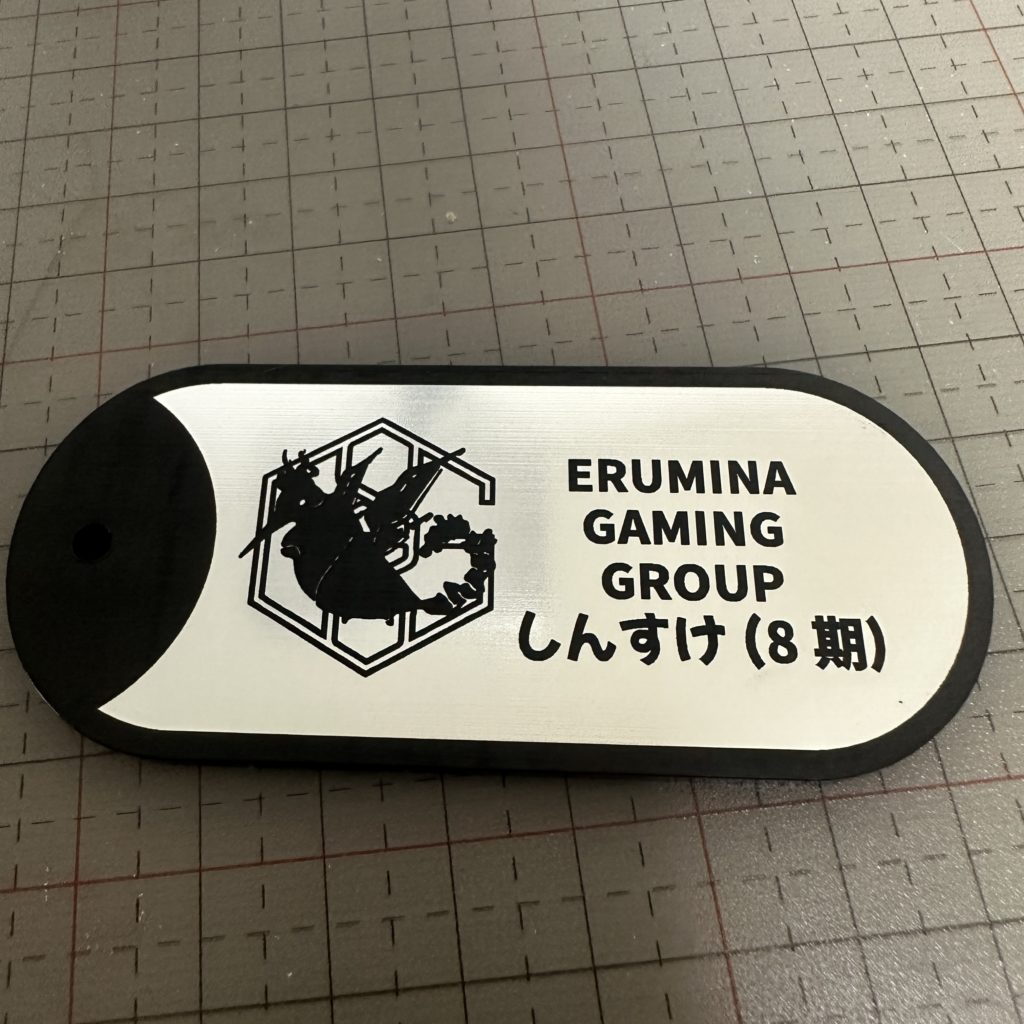
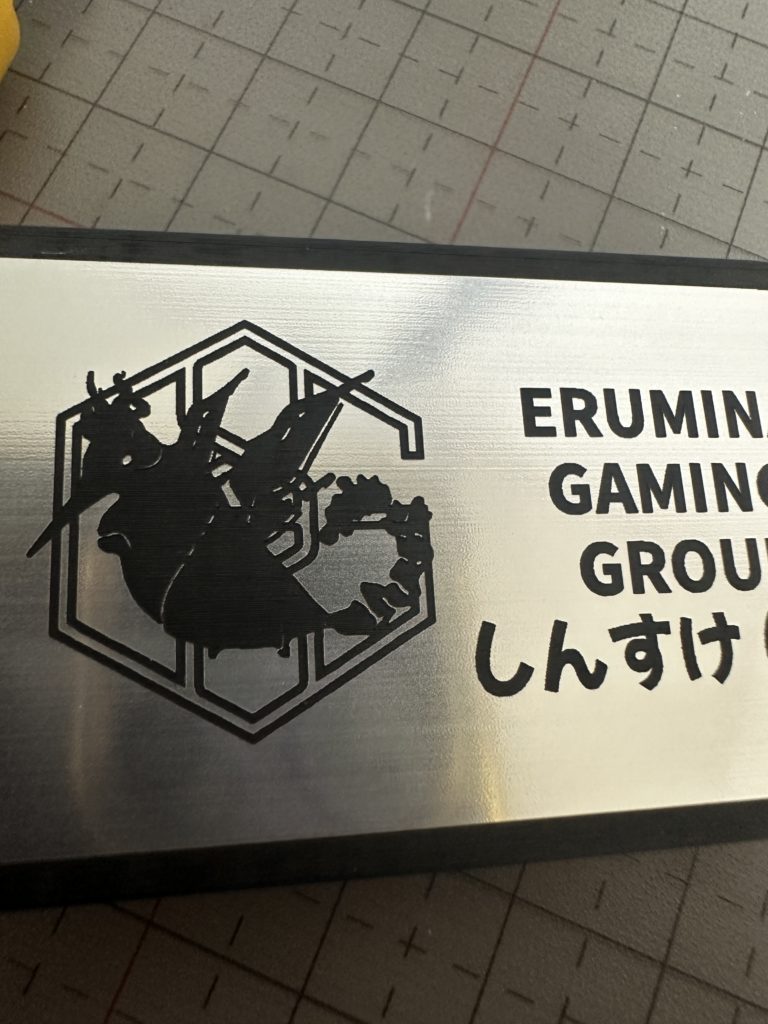
完全に再現することは出来ませんでしたが、満足いくグッズが出来たと思います。
ベースに使った材料は2層板で表面がシルバーで裏面がブラックのアクリルのプレートです。
今回は厚みを3mmシルバータイプの2層板を使いました。表面にシルバーの薄い層がつくってあり、シルバーの部分をレーザーで削って2色のデザインを表現することが出来ます。
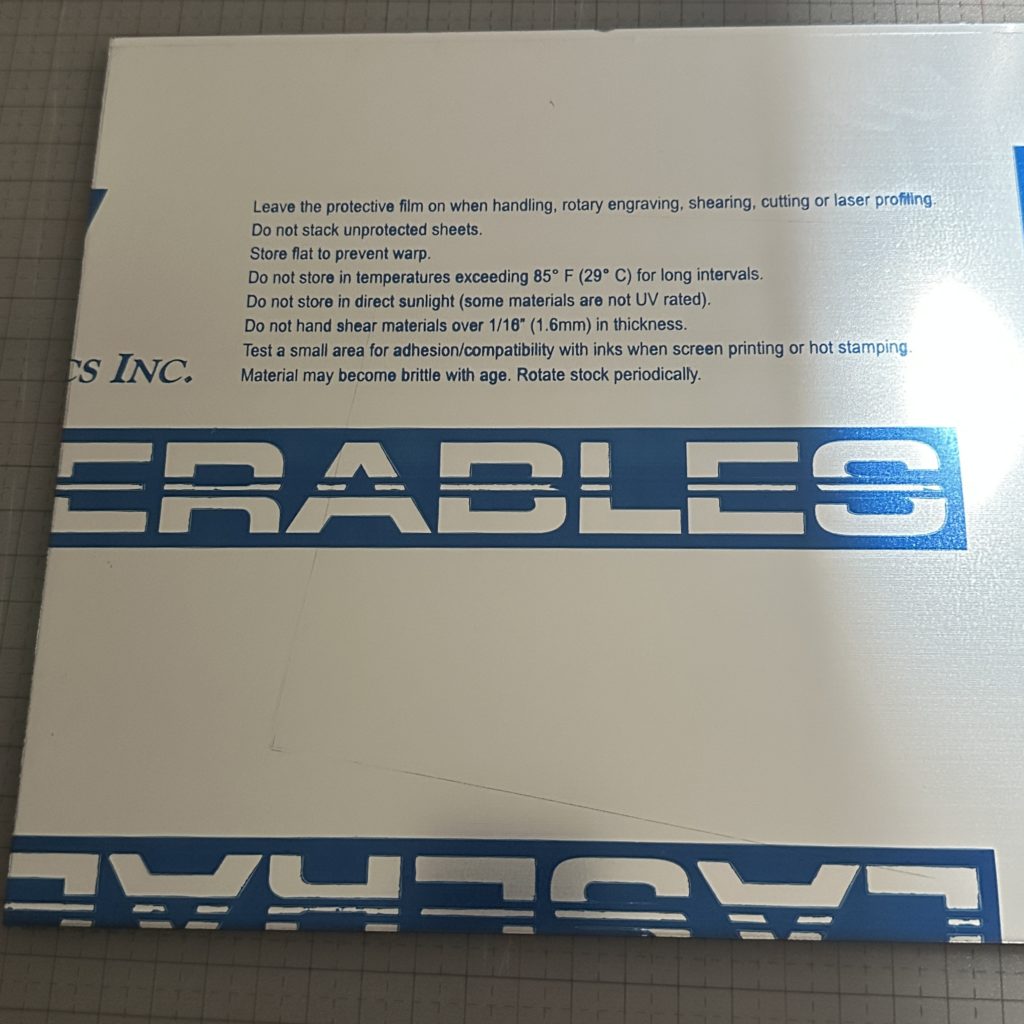
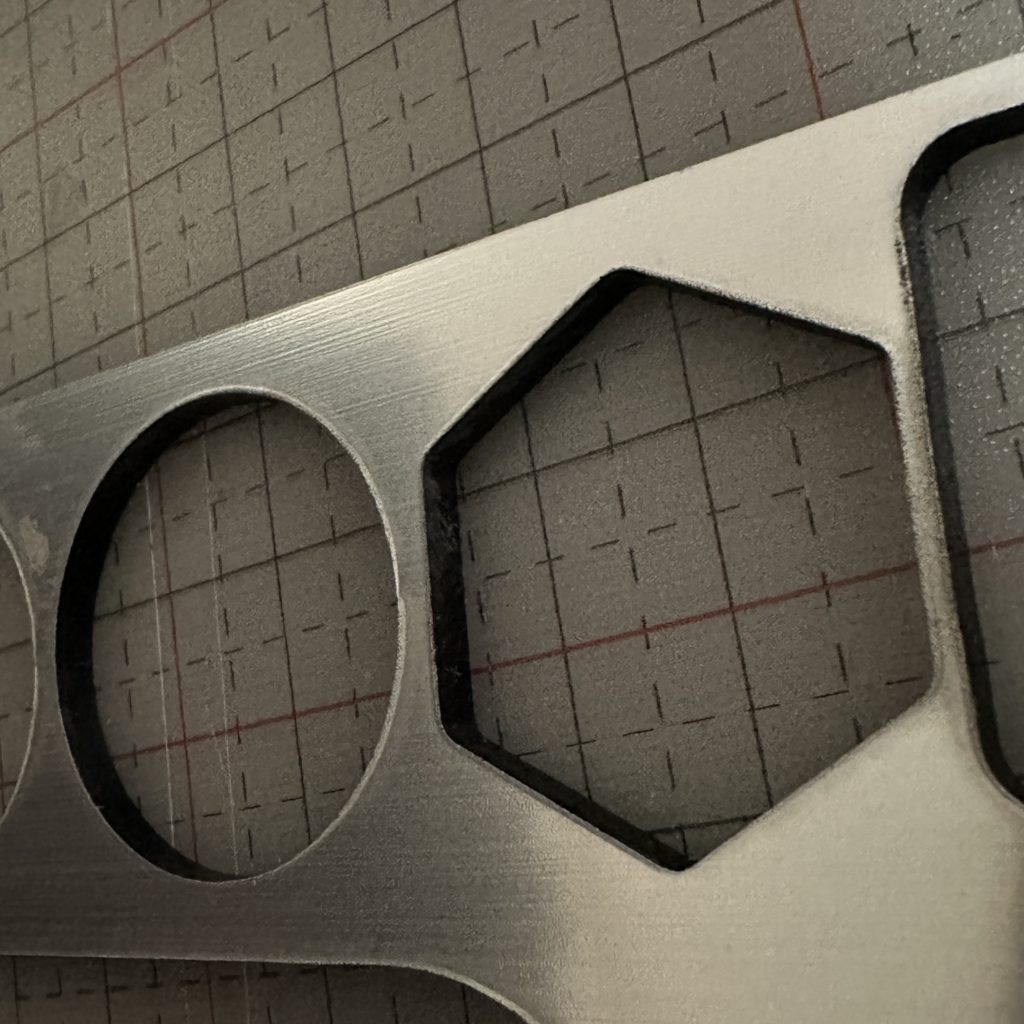
この2層板は削る部分が多すぎると曲がってしまう特徴があるのでシルバーの部分を多くするデザインにする必要があります。シルバーを少なくする場合は別の材料を用意する必要があります。
illustratorを使ってデザインしました。他のペイントソフトやWordなどでも白黒のデザインが作れれば問題ありません。ただカットするラインの指定だけはレーザー彫刻機の指定するソフトを使う必要があります。GCC LaserProシリーズはillustratorで出力するのでデザインの時から使っています。
このBLOGではGCC LaserProシリーズを使った場合の設定になりますので他のレーザー加工機の場合は調べてご使用ください。
2層板の場合はグレーを使わないで白と黒の2色だけでデザインして下さい。
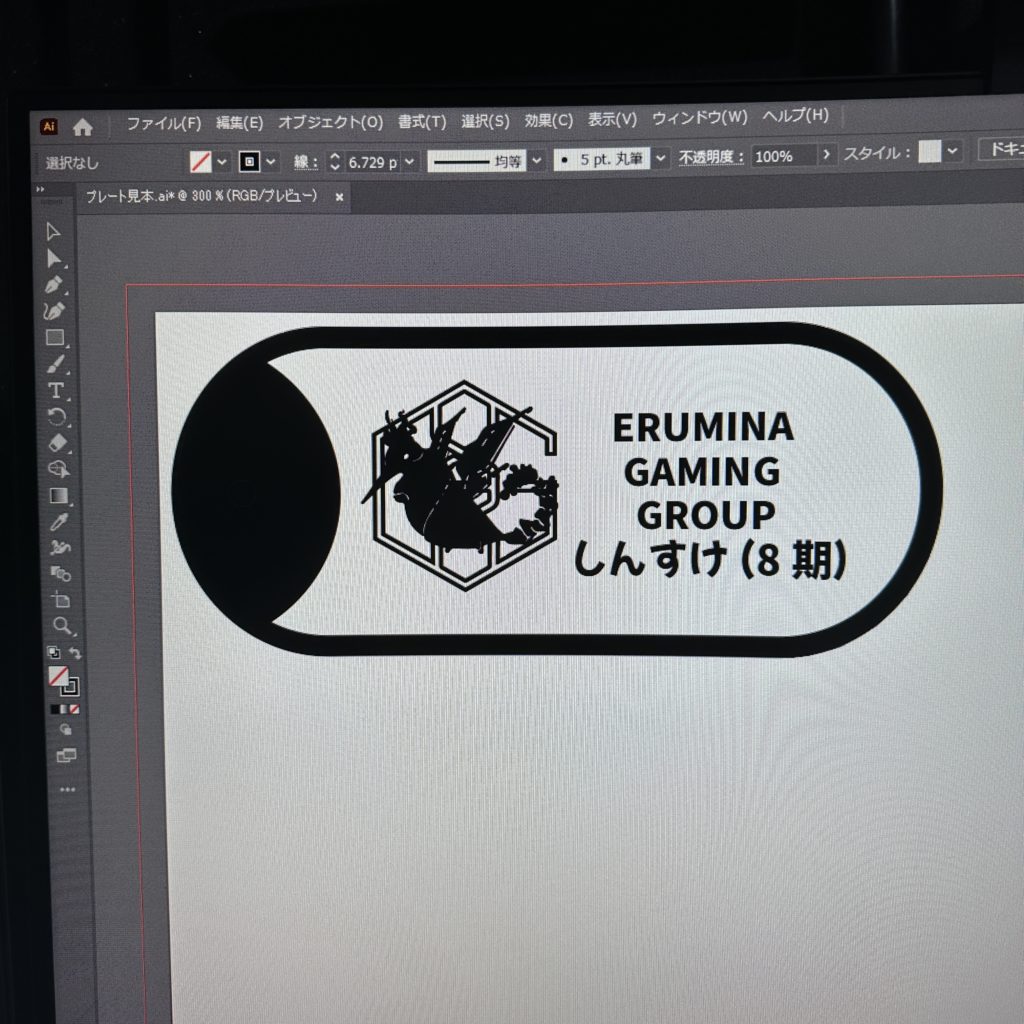
デザインが出来たらカットラインの設定をします。
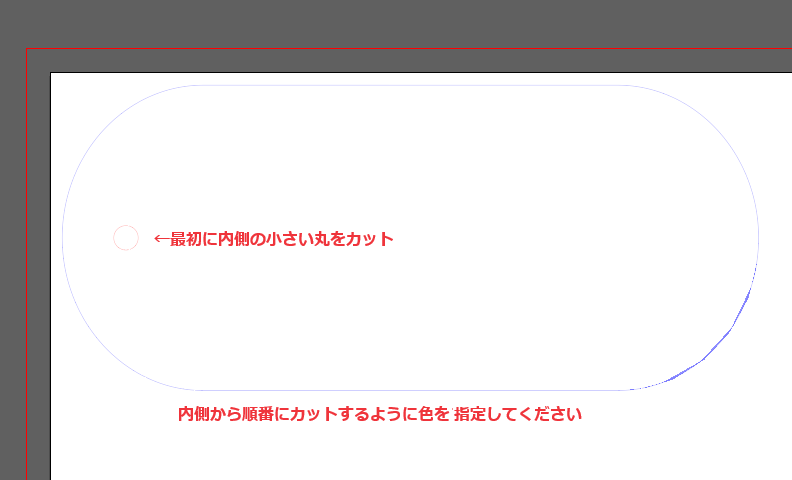
線の太さを0.01mmに設定すると機械がカットするラインとして認識します。小さいグッズを作るときの注意点としてレーザーでカットすると切った部分の支えがなくなり、動くことがあります。動いた後にレーザーでカットしないためにも必ず内側から外側に向かってカットするように指定してください。
カットする順番は色で指定することが出来ます。
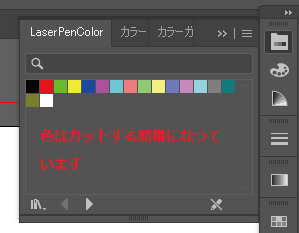
機械を購入すると色指定用のスウォッチがもらえます。黒は彫刻用なので赤から順番に使ってください。0.01mmに指定した線にのみ対応しますのでカットしないときは線の設定を間違えていることが多いです。
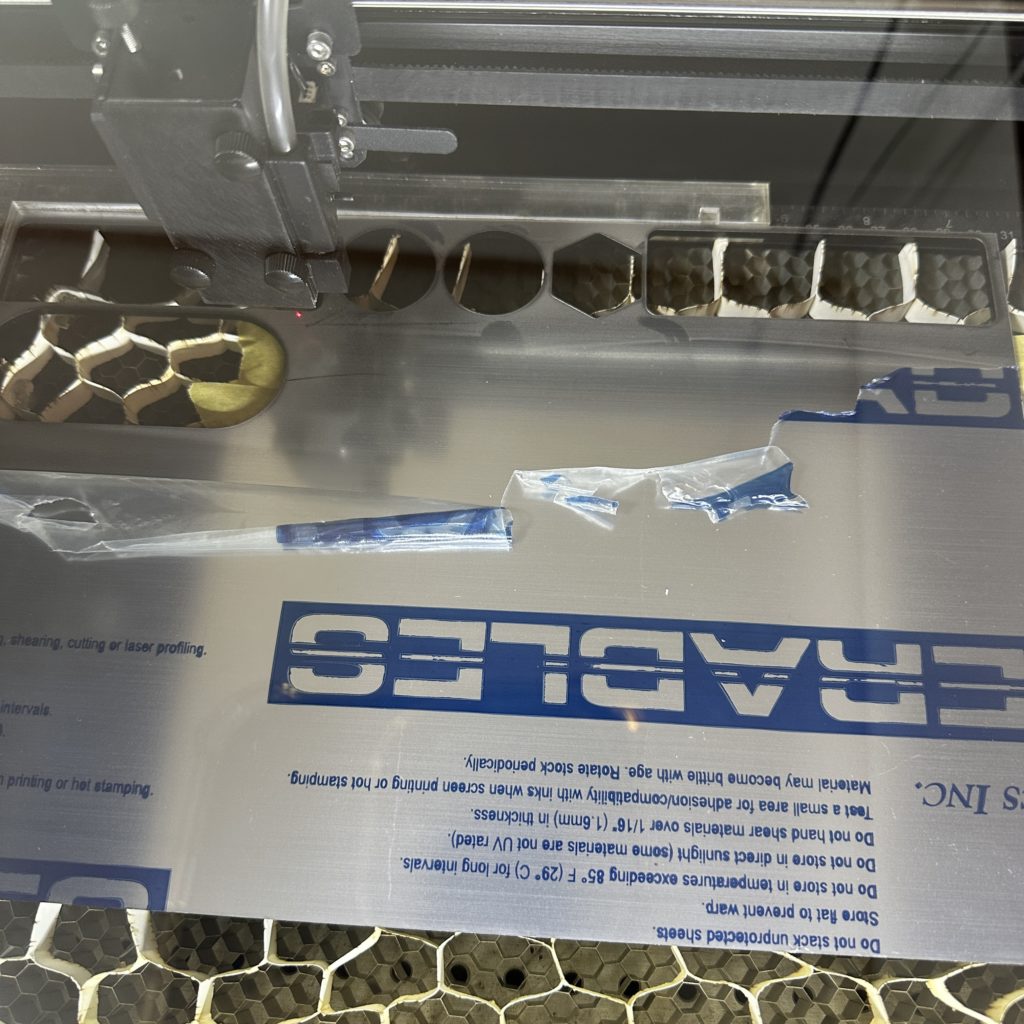
レーザー彫刻機に2層板を設置します。裏面はマスキングテープを貼って汚れ防止をしてください。表面のフィルムははがしてセットしてください。
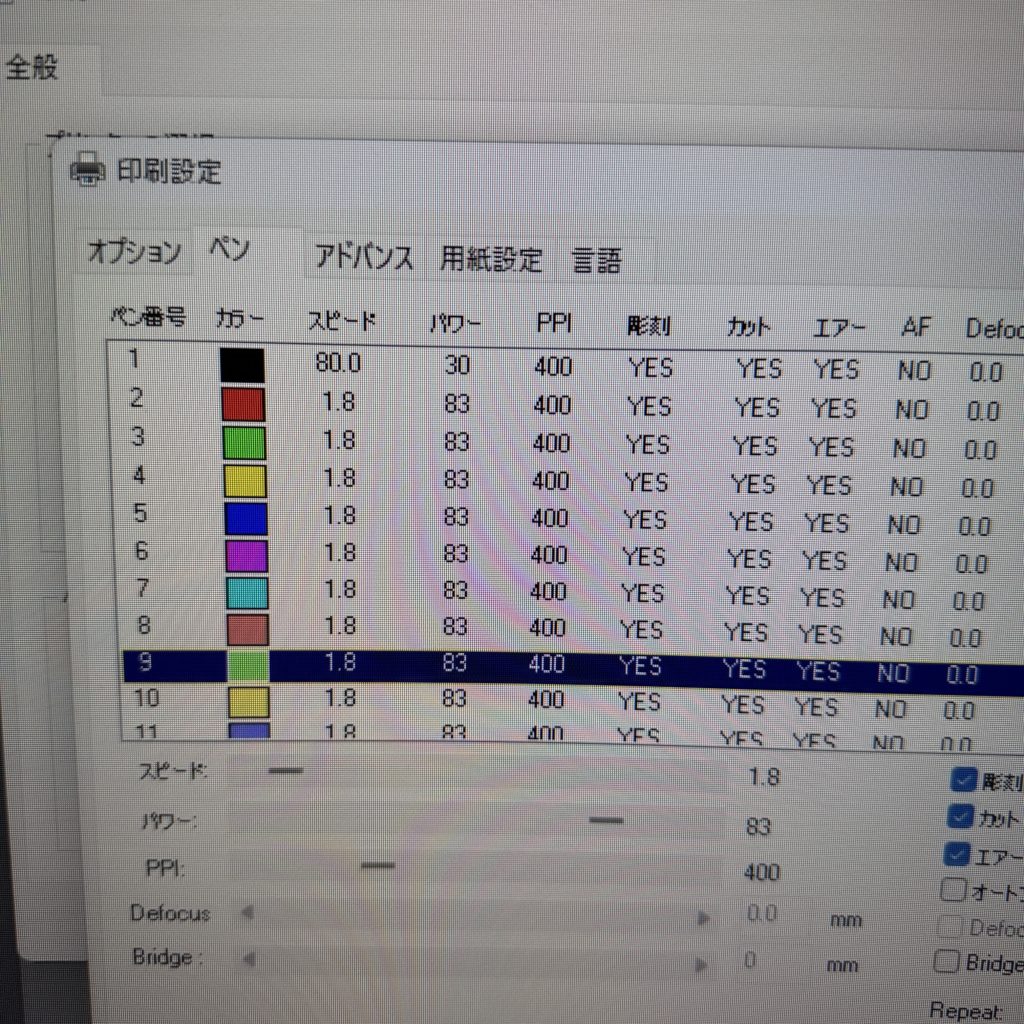
印刷の設定をします。普通のプリンタと同じようにプリントから印刷画面を開き印刷設定でそれぞれの色のスピードとレーザーの出力を設定してください。彫刻部分(黒色)はスピード80% パワー30%
カット部分はスピード1.8% パワー83%に設定しました。
使用年数など機械の個体差があるためメーカー推奨値から自分の機械の特徴に合わせて微調整しています。
彫刻+カットスタートです

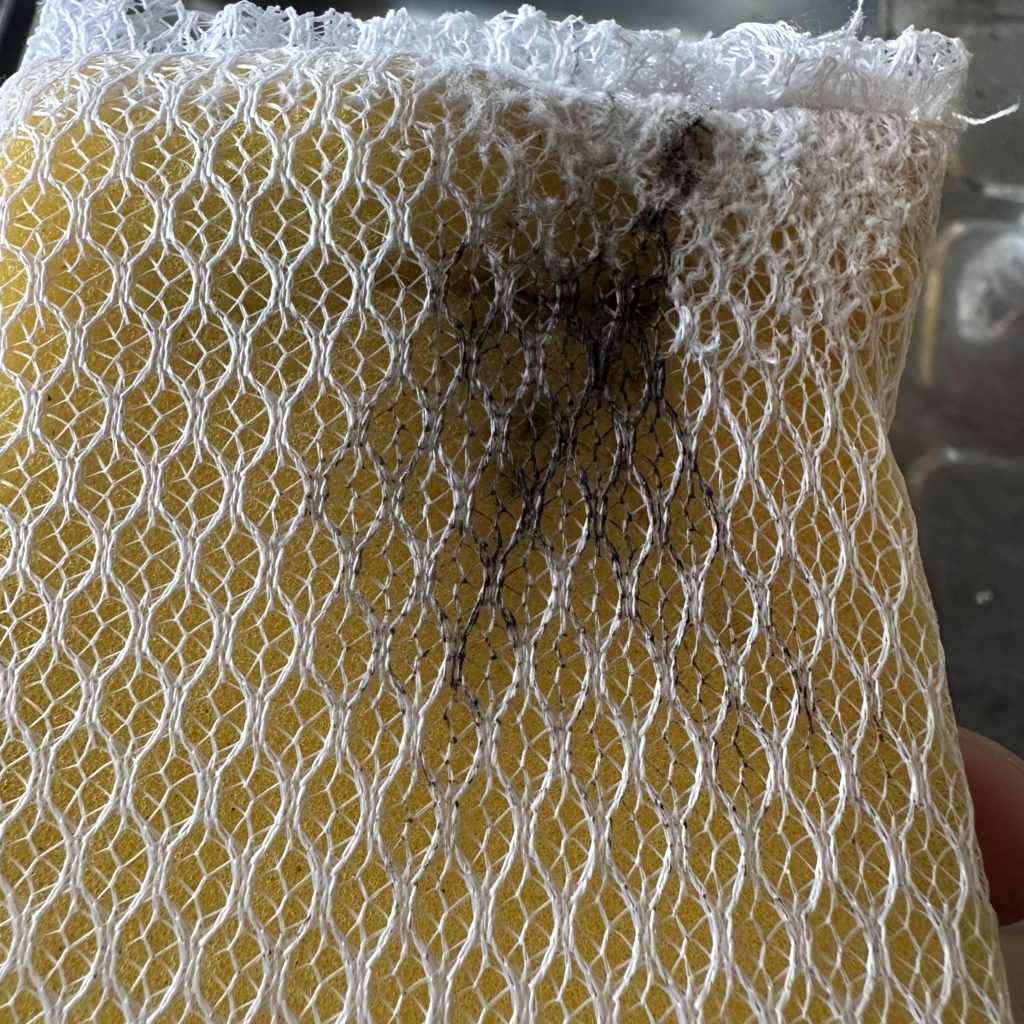
彫刻を始めると表面を削ったカスが出てきます。集塵フィルターをつけていないとカスと匂いで部屋の中がすごいことになります。表面を削るときは上側から空気を吸うように設定し、カットするときは下側から吸うように設定します。(手動でやってます)カットした後はススやヤニなどが付着しているため中性洗剤を少し含んだやわらかい布で傷がつかないようにふき取っています。カットした小口部分は汚れがこびりついているのでスポンジでとっています。1回掃除しただけでこのくらい汚れが付きます。
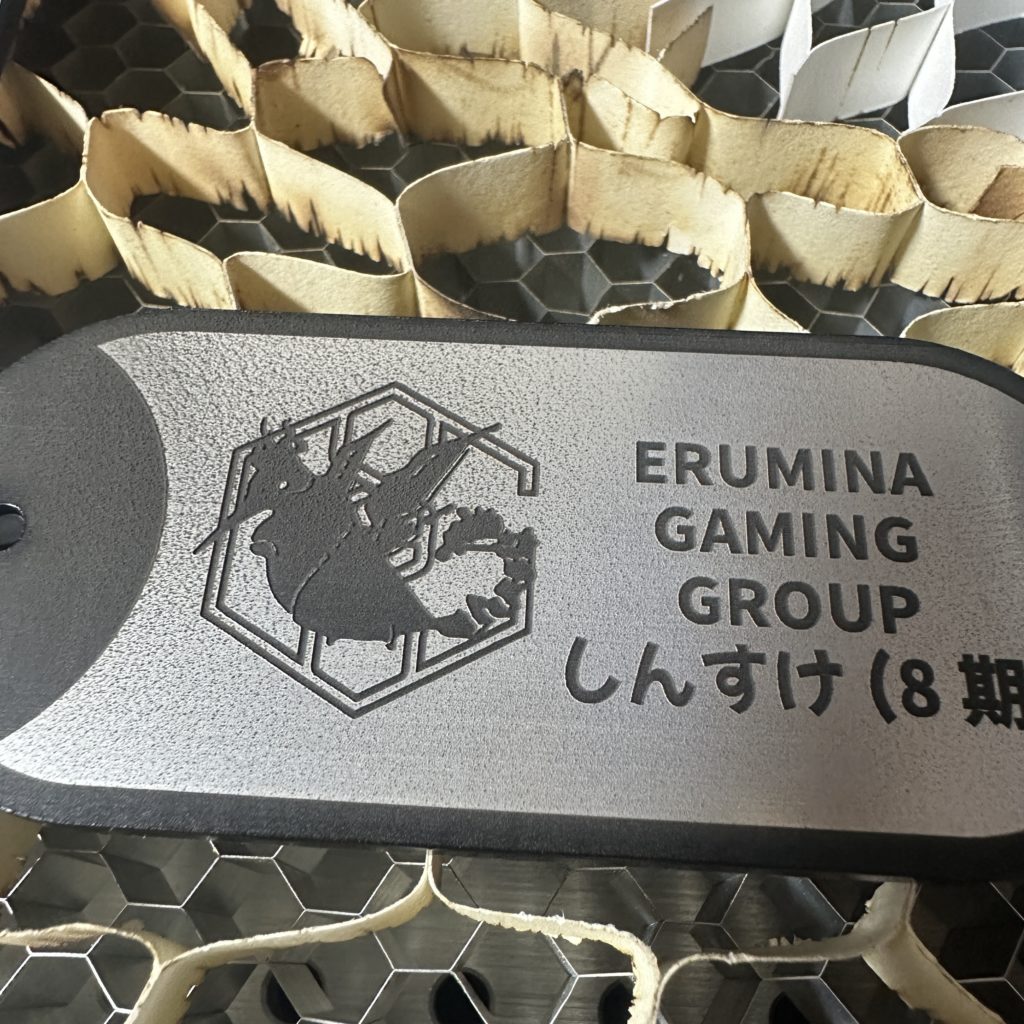
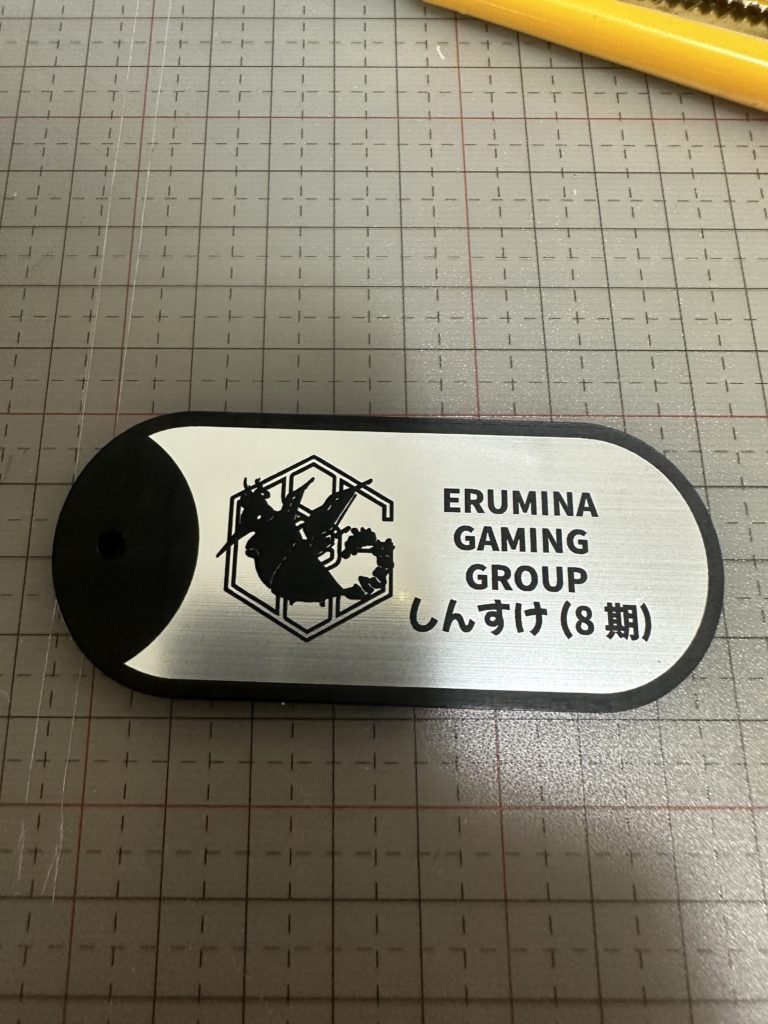
お掃除が出来たら完成です!



クリックで応援お願いします!
オリジナルグッズ製作のEGWのホームページ